
ジョゼップ・マルティネスの失態で揺れるインテルの守護神問題とプロヴェデルの出番
10月14日
AI Assisted
この記事は筆者の実装経験をもとに実装コードをベースで執筆し、AIによる校閲・推敲を経て公開しています。
5日目で、ラインを消して無限に遊べるようになりました。 しかし、今のままでは上まで積み上がっても何も起きず、エラーが出るか、虚無の時間が続くだけです。また、頑張って消しても誰も褒めてくれません。
今日のゴールはこれです!
まずは見た目から作ります。
GodotでUIを作る時は、Control ノード(緑色のアイコン)を使います。
Main シーンを開き、以下のようにノードを追加しました。
CanvasLayer を使うことで、ゲーム画面の上に透明なレイヤーとしてUIを表示できます。
Main
├── TileMapLayer
├── CanvasLayer (追加)
│   ├── ScoreLabel (Label)
│   ├── GameOverLabel (Label)
│   └── RestartButton (Button)
画面の中央に文字を置くとき、手動でドラッグするのは大変です。 Godotの アンカープリセット(Anchor Presets) 機能を使えば、一発で画面の中央や右上に固定できました。
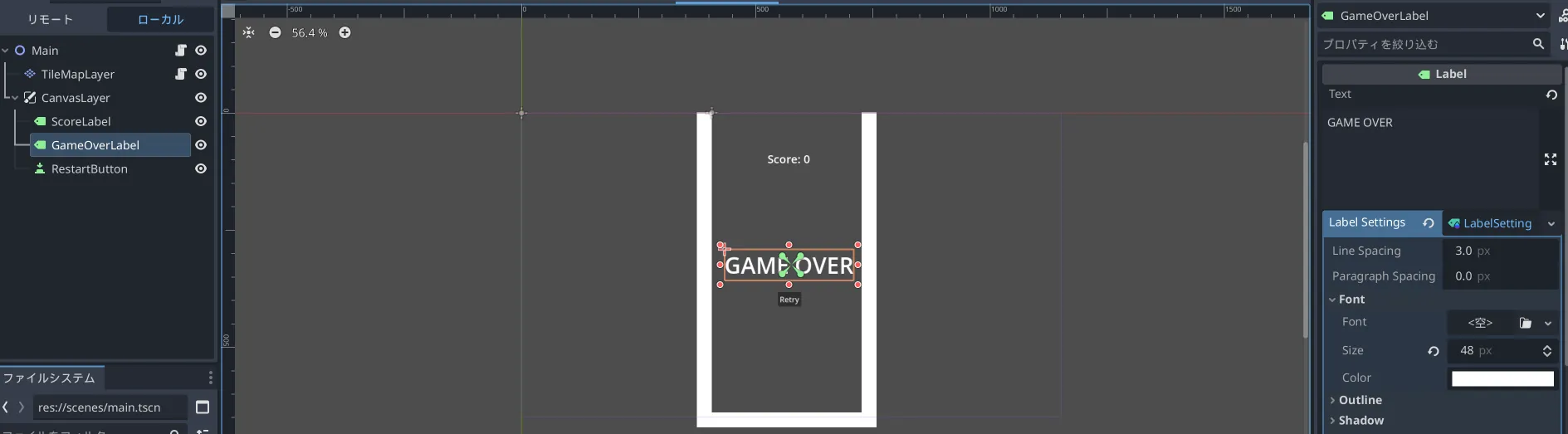
UIができたら、それを動かすためのコードを書きます。 今回は3つのファイルすべてに手を入れました。
board.gd にシグナルを追加し、ライン消去時に通知するようにしました。
# board.gd
signal lines_cleared(count: int)

func clear_full_rows() -> int:
    # ... (消去処理) ...
    if cleared_count > 0:
        lines_cleared.emit(cleared_count) # Mainに報告!
    return cleared_count
piece.gd では、出現した瞬間に場所が空いているかチェックします。
# piece.gd
signal game_over

func _ready() -> void:
    # ... (初期化) ...
    if not is_position_valid(position, current_cells):
        game_over.emit() # 詰んだ!
        queue_free()
そして main.gd でこれらを受け取り、スコア加算やゲームオーバー画面の表示を行います。
# main.gd
func _on_board_lines_cleared(count: int) -> void:
    score += count * 100
    score_label.text = "Score: %d" % score

func _on_game_over() -> void:
    game_over_label.show()
    restart_button.show()
    get_tree().paused = true # ゲームの時間を止める!
実装中に2つの大きな落とし穴にハマりました。
ゲームオーバー時に get_tree().paused = true でゲームを止めると、リトライボタンまで一緒に止まってしまい、押せなくなりました。
解決策:
インスペクターでボタンの Process Mode を Inherit(親に従う)から Always(いつでも動く)に変更しました。これで「世界は止まっていてもボタンだけは動く」状態になりました。
最初は add_child(piece) をしてからシグナルを接続していましたが、これでは遅すぎました。
add_child した瞬間に Piece の _ready が走り、シグナルが発信されてしまうため、Main が接続する頃にはすべて終わっていたのです。
解決策: 「先に接続してから、世に出す(add_child)」 という順序に入れ替えることで解決しました。
# 正しい順序
piece.game_over.connect(_on_game_over) # 1. 先に繋ぐ
add_child(piece)                       # 2. その後に出現させる
これですべての機能が繋がりました。
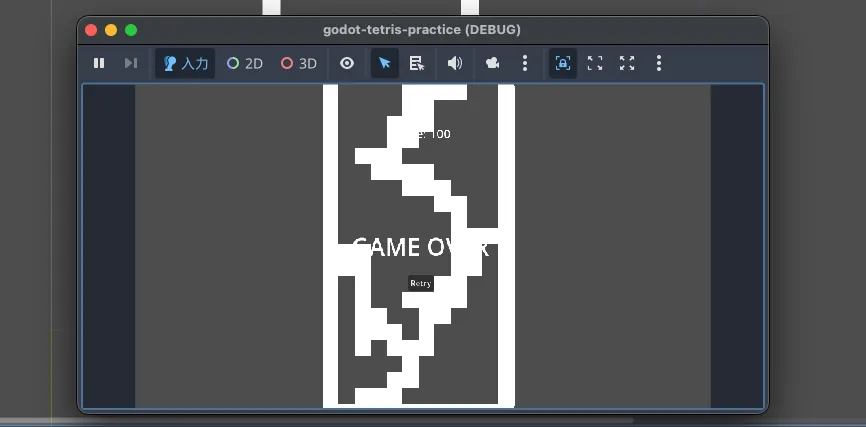
たった6日間で、ゼロからここまで作ることができました!
ゲームを書き出して、「WindowsやMacのアプリとして遊べるファイル」 にする方法(エクスポート)と、これまでの振り返りを行います。 友達に配れるようにしましょう!

スポーツ×ITの会社でバックエンドエンジニア兼マネージャーとして勤務。インテル関連の情報を中心に発信しています。
最終更新: 2026年1月18日
サーバー代やコンテンツ制作費として、コーヒー1杯分のサポートをいただけると嬉しいです!
皆様のサポートが継続的なコンテンツ制作の励みになります

© 2025 nero15.dev. All rights reserved.