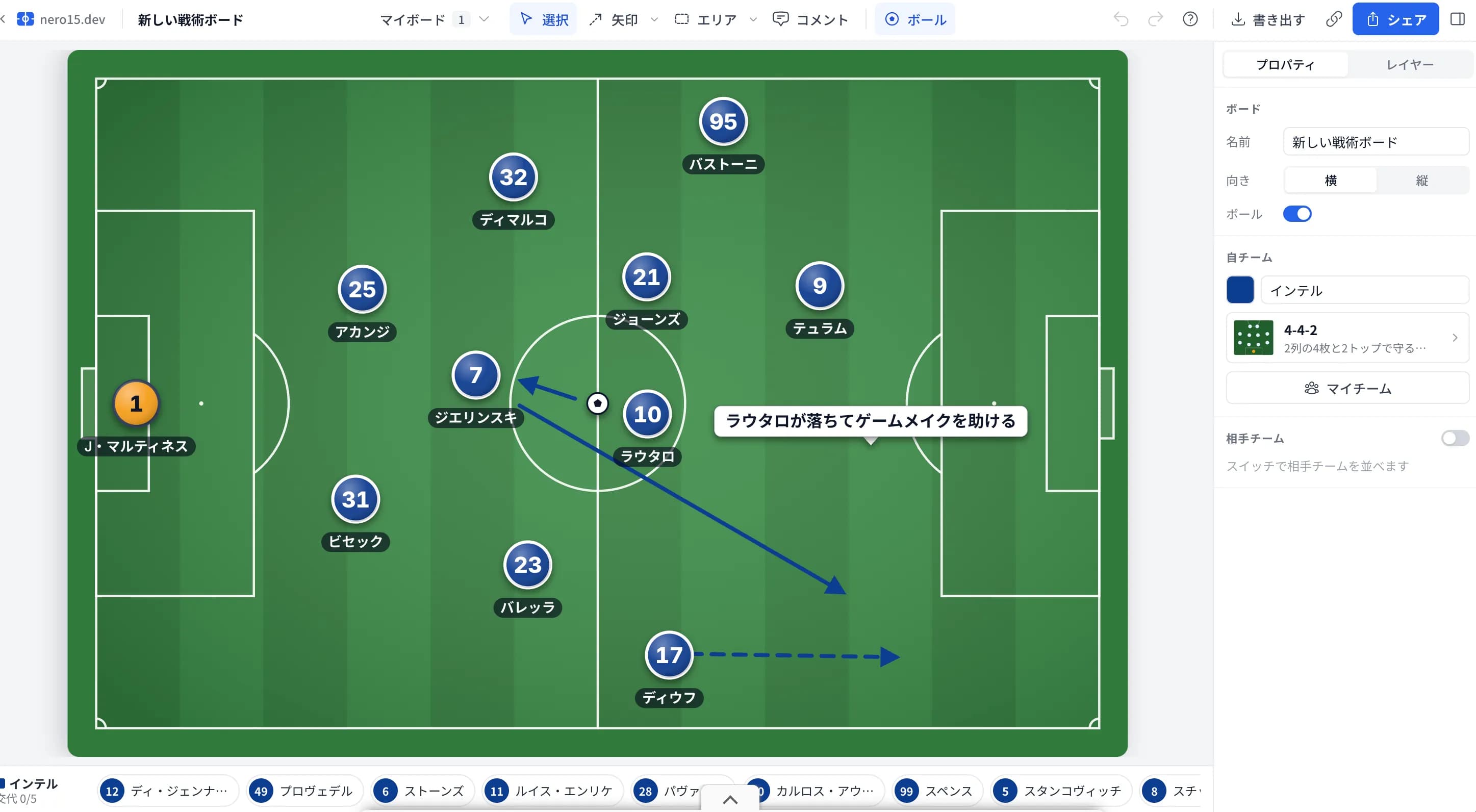

ジョゼップ・マルティネスの失態で揺れるインテルの守護神問題とプロヴェデルの出番
10月14日
AI Assisted
この記事は筆者の実装経験をもとに実装コードをベースで執筆し、AIによる校閲・推敲を経て公開しています。
1日目で環境構築とHello Worldまで完了しました。 今日はテトリスの**「盤面(ボード)」**を作っていきます。
テトリスといえば、横10マス × 縦20マスのフィールド。 これをGodotでどう表現するか? 方法はいくつかありますが、今回は2Dゲームの王道機能である**「TileMapLayer(タイルマップレイヤー)」**を使います。
まずはプロジェクトの整理から。
前回作った node_2d.tscn は練習用だったので削除し、新しく本番用の Main シーン を作成しました。
(※Godotではシーンパネルのノードを消しても、ファイル自体は残るので安心です)
次に、「ブロック」の素材を用意します。
今回は 32px × 32px の白い正方形の画像 (block.png) を用意し、プロジェクト内の assets フォルダに配置しました。
Godotは白い画像を用意しておくと、後でプログラムから好きな色(赤や水色)に着色できるので便利だそうです。
これから使う 「TileMapLayer」「TileSet」 と 「画像」 の関係は、お絵かきに例えると分かりやすいです。
| Godotの用語 | お絵かきの例え | 役割 |
|---|---|---|
| 画像 (Texture) | 絵の具のチューブ | ただの素材データ(PNG画像)。まだ使えません。 |
| TileSet | パレット | 絵の具をチューブから出し、使いやすく並べたもの。「この色は32pxの大きさで使う」といったルールを決めます。 |
| TileMapLayer | キャンバス (画用紙) | パレットから色を取って、実際に絵を描く場所。 |
作業の流れ:
ちなみに TileMap という古い情報が出てくることがありますが、Godot 4.3以降は TileMapLayer が推奨されています。Photoshopのレイヤーのように扱えるため、管理がとても楽になっています。
それでは実際に作っていきます。
Main シーンに TileMapLayer(キャンバス)を追加。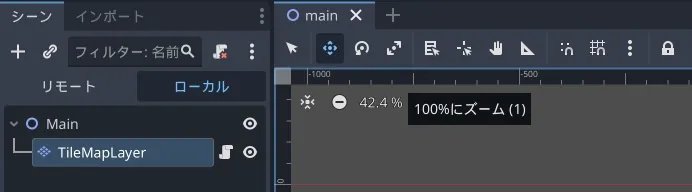
<空> となっている「Tile Set」をクリックし、「新規 TileSet」を作成。
block.png をドラッグ&ドロップ。「はい(自動作成)」を選びます。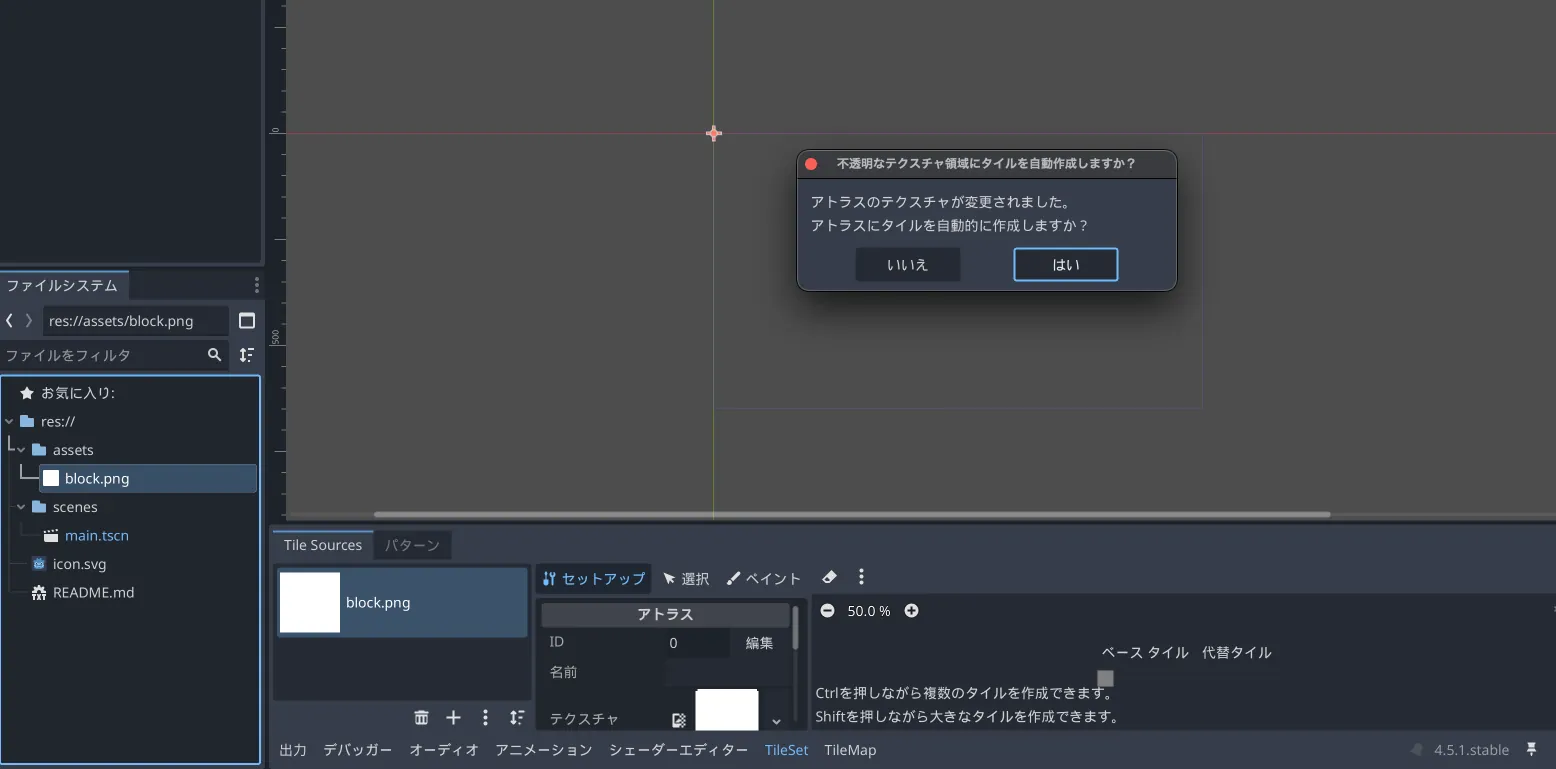
これで、マウスクリックで画面にブロックを描ける状態になりました!
画面上にテトリスの枠組みを描いていきます。
マウスでポチポチとクリックして描いていきます。お絵かき感覚で楽しい作業です。 描いたあと、ツールバーの「移動モード」を使って、枠組みを画面の中央に配置しました。
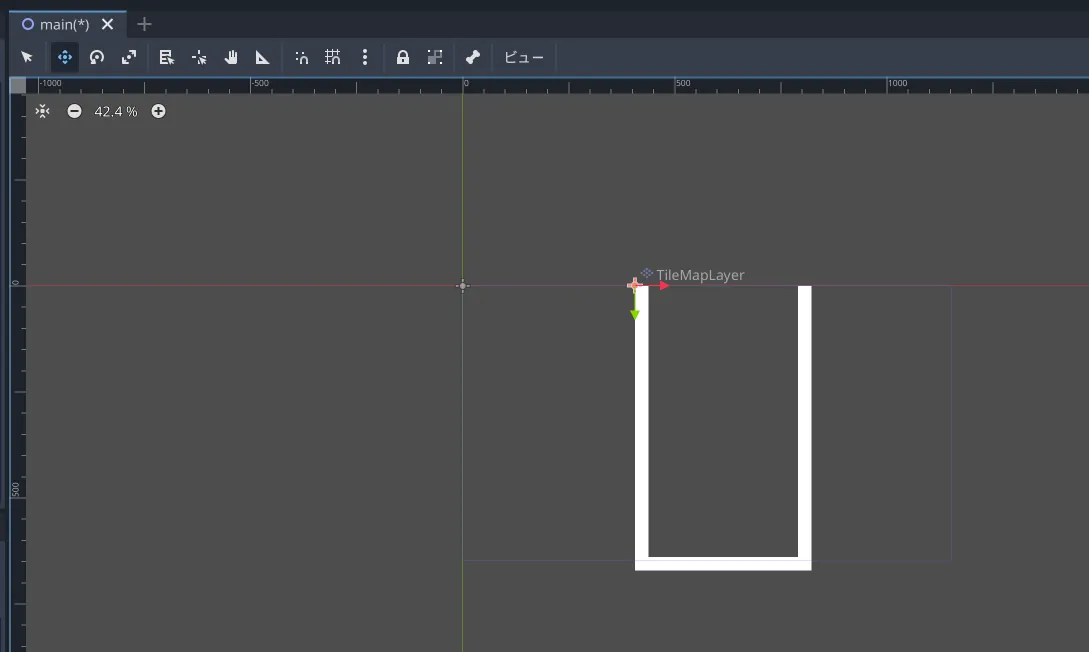
見た目はできましたが、ゲームとしては「どこが壁で、どこが空き地か」をデータとして知っておく必要があります。 ここで AI駆動開発 の出番です。Claude Codeを使って、盤面を管理するスクリプトを書いてもらいました。
私からの指示:
Godot 4 (GDScript) でテトリスの盤面を管理する board.gd というスクリプトを書いて。 TileMapLayerを継承して、定数 COLS=10, ROWS=20 を定義。 盤面の状態を管理する2次元配列 grid を用意して、_ready() で初期化して。
AIが生成したコード(抜粋):
# board.gd
extends TileMapLayer

# 盤面サイズ
const COLS: int = 10
const ROWS: int = 20

# セルの状態
enum Cell { EMPTY = 0, WALL = 1, BLOCK = 2 }

# 盤面データ(2次元配列)
var grid: Array = []


func _ready() -> void:
	_init_grid()
	print("盤面データを初期化しました: %dx%d" % [COLS, ROWS])


func _init_grid() -> void:
	grid = []
	for y in range(ROWS):
		var row: Array = []
		for x in range(COLS):
			row.append(Cell.EMPTY)
		grid.append(row)


# 指定座標のセル状態を取得
func get_cell(x: int, y: int) -> int:
	if x < 0 or x >= COLS or y < 0 or y >= ROWS:
		return Cell.WALL  # 範囲外は壁扱い
	return grid[y][x]


# 指定座標にセル状態を設定
func set_cell_state(x: int, y: int, state: int) -> void:
	if x >= 0 and x < COLS and y >= 0 and y < ROWS:
		grid[y][x] = state
これを TileMapLayer ノードにアタッチして実行すると、出力ログに 「盤面データを初期化しました」 と表示されました。
これで、裏側でデータの準備(ゲームの脳みそ)が整ったことになります。
今回使った言語は GDScript(ジーディスクリプト) と言います。 Pythonによく似た文法で、Godot専用に作られたプログラミング言語です。
extends TileMapLayer や Vector2 といったゲーム制作に必要な機能が最初から組み込まれています。.gd で保存されます。開発中に「シーン」という言葉が何度も出てきましたが、これはGodotの最重要概念です。 一言で言うと、**「ゲームの部品をひとまとめにしたパック」**です。
Godotでは、タイトル画面も、マリオのようなキャラも、ステージそのものも、すべて「シーン」として作ります。
もしReactやVue.jsの経験があるなら、「Godotのシーン = Webのコンポーネント」 と考えると一発で分かります。
| 概念 | Web開発 (React/Vue) | Godot Engine |
|---|---|---|
| 構成単位 | Component (Button.jsx) | Scene (Button.tscn) |
| 全体構造 | DOMツリー | シーンツリー |
| 実体の生成 | レンダリング | インスタンス化 |
今回は親コンポーネントである Main シーンを作りました。次回作る「ブロック」は、子コンポーネントとしてここに配置することになります。
Hello World用のファイルは削除し、テトリス用にフォルダ構成を整理しました。
godot-tetris-practice/
├── .godot/              # 内部キャッシュ(Git除外)
├── assets/
│   └── block.png        # 追加:32x32 白ブロック画像(着色用)
├── scenes/
│   └── main.tscn        # 追加:メインシーン(TileMapLayer配置済み)
├── script/
│   └── board.gd         # 追加:盤面データ管理用スクリプト
├── project.godot        # プロジェクト設定
└── icon.svg             # アプリアイコン
今日はステージ(箱)を作りました。 次回は、いよいよ**「テトリミノ(ブロック)」**を作成し、ボタン操作で動かすところまで進めます!

スポーツ×ITの会社でバックエンドエンジニア兼マネージャーとして勤務。インテル関連の情報を中心に発信しています。
最終更新: 2026年1月12日
サーバー代やコンテンツ制作費として、コーヒー1杯分のサポートをいただけると嬉しいです!
皆様のサポートが継続的なコンテンツ制作の励みになります

© 2025 nero15.dev. All rights reserved.