ジョゼップ・マルティネスの失態で揺れるインテルの守護神問題とプロヴェデルの出番
10月14日
AI Assisted
この記事は筆者の実装経験をもとに実装コードをベースで執筆し、AIによる校閲・推敲を経て公開しています。
2日目でステージ(舞台)が完成しました。 今日はその舞台で踊る**「テトリミノ(ブロック)」**を作成し、プレイヤーが操作できるようにします。
今日のゴールはこれです!
コードを書く前に、キーボードの設定を行います。
Web開発でいう addEventListener のキーバインド設定に近い作業です。
Godotでは「プロジェクト設定」→「インプットマップ」で、キー操作に名前をつけることができます。
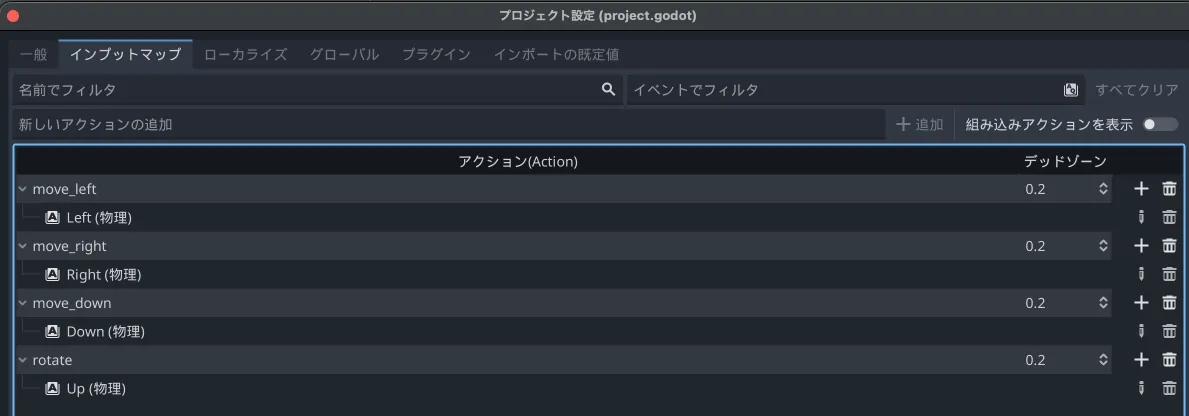
これで、コードの中で「左キーが押されたら」ではなく「move_left が起きたら」と書けるようになります。
テトリスのブロックは、ゲーム中に何度も生成されたり消えたりします。 こういう部品こそ、別シーン(コンポーネント) として独立させるのがGodot流です。
Node2D にする(名前は Piece)。TileMapLayer を追加する。
scenes/piece.tscn として保存。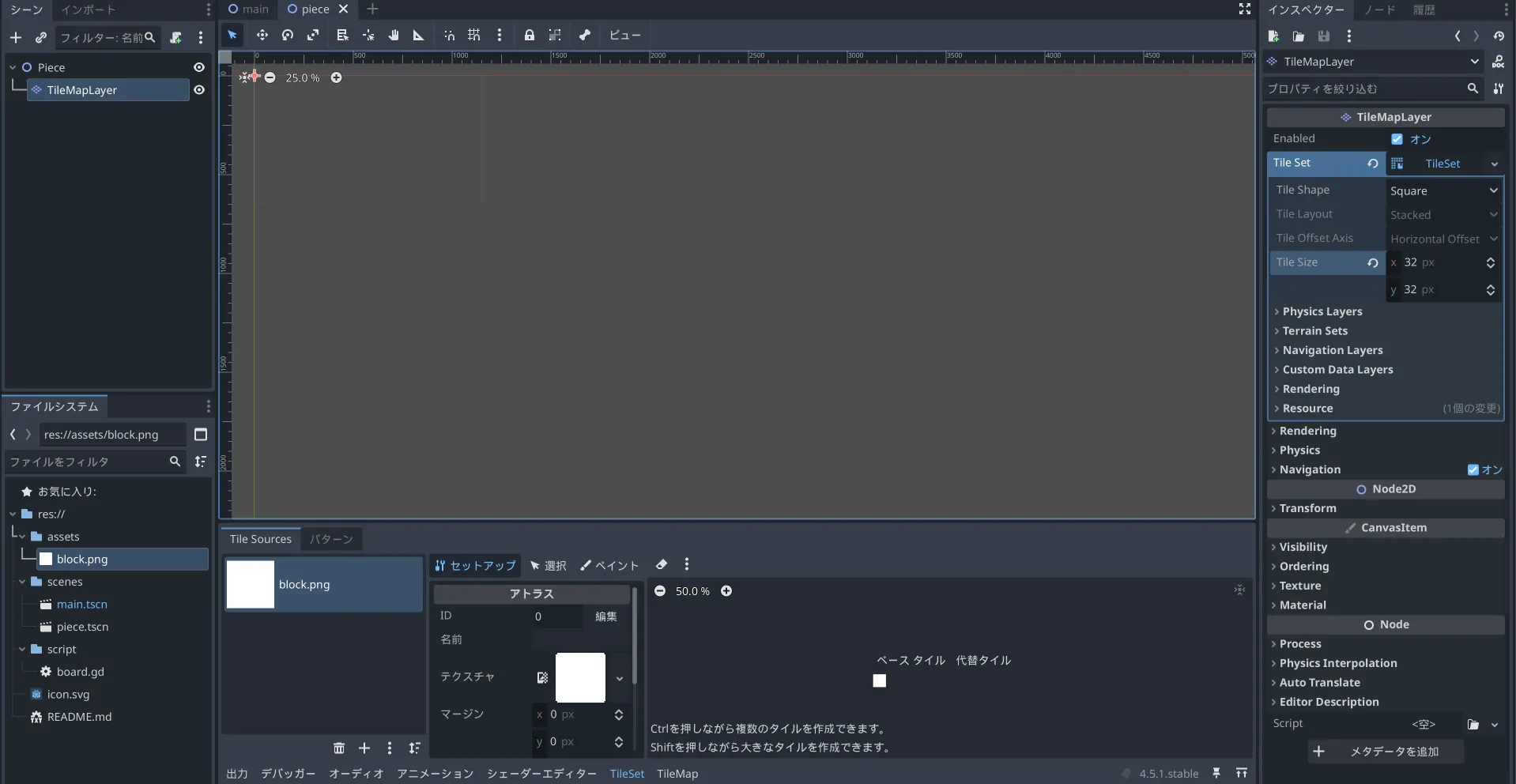
ここからが本番です。 テトリスには「I, O, T, S, Z, J, L」という7種類の形があります。これをデータとして定義し、操作を受け付けるスクリプトをAIに書いてもらいます。
AIへの指示:
Godot 4 (GDScript) でテトリスのブロックを制御する piece.gd を書いて。 Node2Dを継承。
- テトリミノの形状: 7種類の形をVector2の配列の辞書として定義して(例: T型なら(0,0), (-1,0), (1,0), (0,1) みたいに)。
- 初期化:
_readyでランダムな形を選んで、子ノードのTileMapLayerにその形を描画して。- 移動:
inputsアクション (move_left, move_right, move_down) を検知して、自分自身(position)を32px単位で移動させて。- 自動落下: Timerノードを使わず、
_processで1秒ごとに1マス下に落ちるロジックを入れて。
生成されたコードを Piece シーンにアタッチします。
// piece.gd
extends Node2D

# タイルサイズ(ピクセル)
const TILE_SIZE := 32

# 自動落下の間隔(秒)
const GRAVITY_INTERVAL := 1.0

# テトリミノ7種類の形状定義
const TETROMINO_SHAPES := {
	"I": [Vector2i(0, 0), Vector2i(1, 0), Vector2i(2, 0), Vector2i(3, 0)],
	"O": [Vector2i(0, 0), Vector2i(1, 0), Vector2i(0, 1), Vector2i(1, 1)],
	"T": [Vector2i(0, 0), Vector2i(1, 0), Vector2i(2, 0), Vector2i(1, 1)],
	"S": [Vector2i(1, 0), Vector2i(2, 0), Vector2i(0, 1), Vector2i(1, 1)],
	"Z": [Vector2i(0, 0), Vector2i(1, 0), Vector2i(1, 1), Vector2i(2, 1)],
	"J": [Vector2i(0, 0), Vector2i(0, 1), Vector2i(1, 1), Vector2i(2, 1)],
	"L": [Vector2i(2, 0), Vector2i(0, 1), Vector2i(1, 1), Vector2i(2, 1)],
}

@onready var tile_map_layer: TileMapLayer = $TileMapLayer

var current_shape_key: String
var gravity_timer: float = 0.0

# ★変更点1:現在のブロックの形状データを保持する変数(回転で中身が変わるため)
var current_cells: Array = []

func _ready() -> void:
	var shape_keys := TETROMINO_SHAPES.keys()
	current_shape_key = shape_keys[randi() % shape_keys.size()]

	# ★変更点2:定数からコピーして、変形可能なデータとして持つ
	current_cells = TETROMINO_SHAPES[current_shape_key].duplicate()

	_draw_shape()

func _draw_shape() -> void:
	tile_map_layer.clear()
	var atlas_coords := Vector2i(0, 0)

	# ★変更点3:current_cells(現在の状態)を見て描画
	for cell_pos: Vector2i in current_cells:
		tile_map_layer.set_cell(cell_pos, 0, atlas_coords)

func _process(delta: float) -> void:
	_handle_input()
	_handle_gravity(delta)

func _handle_input() -> void:
	if Input.is_action_just_pressed("move_left"):
		_move(-1, 0)
	if Input.is_action_just_pressed("move_right"):
		_move(1, 0)
	if Input.is_action_just_pressed("move_down"):
		_move(0, 1)

	# ★変更点4:回転入力の検知
	if Input.is_action_just_pressed("rotate"):
		_rotate_shape()

func _handle_gravity(delta: float) -> void:
	gravity_timer += delta
	if gravity_timer >= GRAVITY_INTERVAL:
		gravity_timer = 0.0
		_move(0, 1)

func _move(dx: int, dy: int) -> void:
	position.x += dx * TILE_SIZE
	position.y += dy * TILE_SIZE
作った「役者」を舞台に上げます。
Main シーン(親)のスクリプトで、Piece シーン(子)を生成(インスタンス化)する処理を追加します。
AIへの指示(Main側):
main.gd を作成して Mainノードにアタッチして。
preloadでpiece.tscnを読み込んで。_readyで Piece のインスタンスを作成し、画面の上部中央(グリッド座標の (4, 0) あたり)に配置してadd_childして。
// main.gd
# main.gd
extends Node2D

# 作成したPieceシーンを読み込んでおく
var piece_scene = preload("res://scenes/piece.tscn")

func _ready() -> void:
	spawn_piece()

func spawn_piece() -> void:
	# Pieceのインスタンス(実体)を作成
	var piece = piece_scene.instantiate()

	# 出現位置を決める
	# x: 4列目 (4 * 32px), y: 0列目
	piece.position = Vector2(4 * 32, 0)

	# Mainシーンの子として追加(これで画面に出る)
	add_child(piece)
ここで一度実行してみたところ、ブロックは落ちてきましたが、「回転」が動きませんでした。 原因はシンプルで、AIへの指示に「回転処理」を入れ忘れていたからです(プログラミングあるあるですね)。
そこで、追加で回転ロジックを実装しました。
# 回転ロジック(90度回転)
func _rotate_shape() -> void:
	var new_cells: Array = []
	for cell in current_cells:
		# 数学の公式: (x, y) -> (-y, x) で90度回転させる
		var new_pos = Vector2i(-cell.y, cell.x)
		new_cells.append(new_pos)

    current_cells = new_cells
	_draw_shape()
この修正を入れたことで、スペースキーでクルクル回るようになりました!
まだ壁にめり込んだり、床を突き抜けたりしますが、「自分の作ったゲームが動いている」 という感動はひとしおです。
Hello World用のファイルは削除し、テトリス用にフォルダ構成を整理しました。
godot-tetris-practice/
├── .godot/              # 内部キャッシュ(Git除外)
├── assets/
│   └── block.png        # 32x32 白ブロック画像
├── scenes/
│   ├── main.tscn        # メインシーン
│   └── piece.tscn       # 追加:ブロックの部品
├── script/
│   ├── main.gd          # 追加:ゲーム進行管理
│   ├── board.gd         # 盤面データ
│   └── piece.gd         # 追加:ブロックの操作と回転
├── project.godot        # プロジェクト設定
└── icon.svg             # アプリアイコン
次回は、いよいよゲーム開発の最難関、突き抜けてしまう壁や床への**「衝突判定(Collision)」**を実装し、ゲームとしてのルールを作っていきます!

スポーツ×ITの会社でバックエンドエンジニア兼マネージャーとして勤務。インテル関連の情報を中心に発信しています。
最終更新: 2026年1月13日
サーバー代やコンテンツ制作費として、コーヒー1杯分のサポートをいただけると嬉しいです!
皆様のサポートが継続的なコンテンツ制作の励みになります

© 2025 nero15.dev. All rights reserved.